Mikrokontrolery - pakiety sprzętowe.
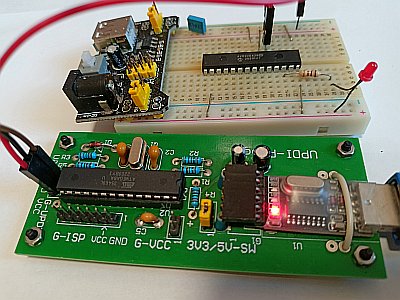
Jak programować mikrokontrolery UPDI serii AVR DX?
Mikrokontrolery serii AVR DX - Mikrokontrolery AVR32DAB (właściwie należące do szerszych rodzin AVR® DA i AVR® DB) to 8-bitowe układy firmy Microchip Technology, które obsługują interfejs programowania i debugowania UPDI. Wszystkie wymienione mikrokontrolery wykorzystują jednopinowy interfejs UPDI do programowania i debugowania, co upraszcza projektowanie i minimalizuje liczbę wymaganych pinów. Dostępne w wielu typach obudów.
Jak w prosty sposób programować te mikrokontrolery?
Pakiet sprzętowy DXCore obsługi programowania tej grupy - Rdzeń Arduino dla AVR DA, DB, DD, EA i przyszłych części serii DU – najnowsze AVR firmy Microchip. Może być używany w Ardino, Eclipse, Sloeber. Pozwala na uproszczenie obsługi i programowania.
 Co wykonać kolejno i co będzie potrzebne?
 - kolejne kroki postępowania w kierunku końcowego sukcesu?
- Pobierz pakiet sprzętowy DxCore strona pobierania
- Wypakuj katalog pakietu do swojego katalogu hardware. Może to być:
- C:\Users\nazwa uzytkownika\Dokumenty\Arduino\hardware,
- Katalog Eclipse\arduinoPlugin\packages\arduino\hardware
- Powinieneś w Eclipse mieć zainstalowaną wtyczkę Eclipse arduino plugin. Jeśli nie masz zainstaluj poprzez Marketplce,
- Uruchom ponownie Eclipse lub Sloeber,
- Utwórz nowy projekt w Eclipse sketch poleceniem menu Arduino/Sloeber->Create new sketch
- W polu "Platform folder" powinien być widoczny pakiet DxCore. jeśli go tam nie widać, znaczy, że coś pominąłeś,
- Skonfiguruj swój nowy projekt, wypełniając przez wybranie odowiednich wartości we wszystkich widocznych polach.
- Finisch
- Masz nowy projekt DxCore
- Teraz kompilacja: Project->Build lub ikona "Verify" na pasku u góry.
- Jeżeli pojawi się błęd podczas kompilacji:"Błąd 126" - brakuje zmiennej: runtime.tools.avr-gcc.patch, zobaczobacz Jak naprawić błędy Eclipse
- Jeżeli zobaczysz błąd z komunikatem o braku obsługi wybranego mikrokontrolera: zobacz poniżej opis: Dodatkowe błędy kompilacji
- Po poprawnej kompilacji możesz wgrać projekt do mikrokontrolera poprzez ikonę Upload sketch na pasku u góry,
- Jeżeli pojawią się błędy podczas wgrywania, zobacz: Jak naprawić błędy Eclipse
- Porawna kompilacja i wgranie do mikrokontrolera oznacza sukces projektu obsługi nowych typów mikrokontrolerów.
- Kompilacja, wgrywanie i usuwanie błedów dla projektów dla mikrokontrolerów AVRDX.
Dodatkowe błędy kompilacji:
- Znane już błedy wgrywania, zobacz błedy Eclipse
- Nowe błedy kompilacji, zobacz błedy toolchain Eclipse
- Błedy projektów AVR DX zobacz Projekty Arduino dla AVRDX w Eclipse - błędy
- Informacje ogólne serii DX: Mikrokontrolery AVRDX DA, DB, DD i DU
Będziemy uzupełniać przedstawione informacje, o ile umożliwią one usprawnienie lub uproszczenie użycia DXCore.